Friday, May 20, 2016

[Windows Tablet] การติดตั้ง Original Firmware ให้ Teclast Tbook 10


สรุปขั้นตอนการลง Windows + Android

สิ่งที่ต้องเครียม
1. ไฟล์ Firmware โหลดจาก http://www.teclast.com/tools/pad/pad.php ดูชื่อรุ่นหลังเครื่อง เช่น Teclast Tbook10 ก็ใช้ E6N5 (มี Android และ Windows 10)
2. USB 2 อัน ขนาด > 500MB อันนึง และ > 8GB อันนึง
3. สาย OTG ขั้นต่ำ 2 รู
4. Keyboard USB
5. Battery ของเครื่องควรมีเยอะๆ สัก 60% ขึ้นไปกำลังดี

ขั้นตอน
1. USB Flashdrive อันเล็ก 4GB
- Format เป็น FAT32
- แตก zip Android ลงไป (ใน flashdrive ไม่ต้องมี folder Android)

2. USB Flashdrive อันใหญ่ 16GB
- เปิด Ultra ISO เพื่อติดตั้ง Windows PE (จะเห็นว่า drive โล่งๆ แต่จริงๆ ถูก Hidden ไว้)
- Format drive โล่งๆ ที่ชื่อ WinPE นั้นเป็น NTFS เพื่อ copy file ขนาด > 4GB
- Copy Windows 10 (Scripts/Image) ลงไปใน root

3. เข้า BIOS ติดตั้ง Android
- เอา Keyboard เสียบ OTG เปิดเครื่องกด Esc รัว ๆ
- เลือก Boot Manager -> Shell (Internal EFI Shell)
- รอจนเสร็จ


4. เข้า BIOS ติดตั้ง Windows
- เอา Keyboard เสียบ OTG เปิดเครื่องกด Esc รัว ๆ
- เลือก Boot Manager -> เลือก USB รอจนเสร็จ

5. เปลี่ยนภาษาจากจีนเป็นไทย
- อธิบายยาก ตามคลิบนี้เลย https://www.youtube.com/watch?v=iEQcOsODGss

Update*
- Android only ให้หา gpt_53g.bin
OEM1 ACPI table parse error Boot loop ให้เข้า Bios > Boot Manager > Android

reference
http://manguiro.blogspot.com/2015/03/guide-teclast-x89-installation-guide.html
http://forum.xda-developers.com/windows-8-rt/general/teclast-x80h-8-dual-os-chinese-tablet-t2996314

Monday, May 16, 2016

[Windows 10] Turn off Real time protection

คือปิด Real Time Protection บน Windows 10 หลายรอบละ

เผลอ ๆ มันเปิดเอง

ให้โหลดโปรแกรม NoDefender มาติดตั้ง ตาม Link เบย

http://winaero.com/blog/nodefender-disable-windows-defender-in-windows-10-with-few-clicks/

มันจะไม่มากวนใจอีก ^^

Saturday, May 14, 2016

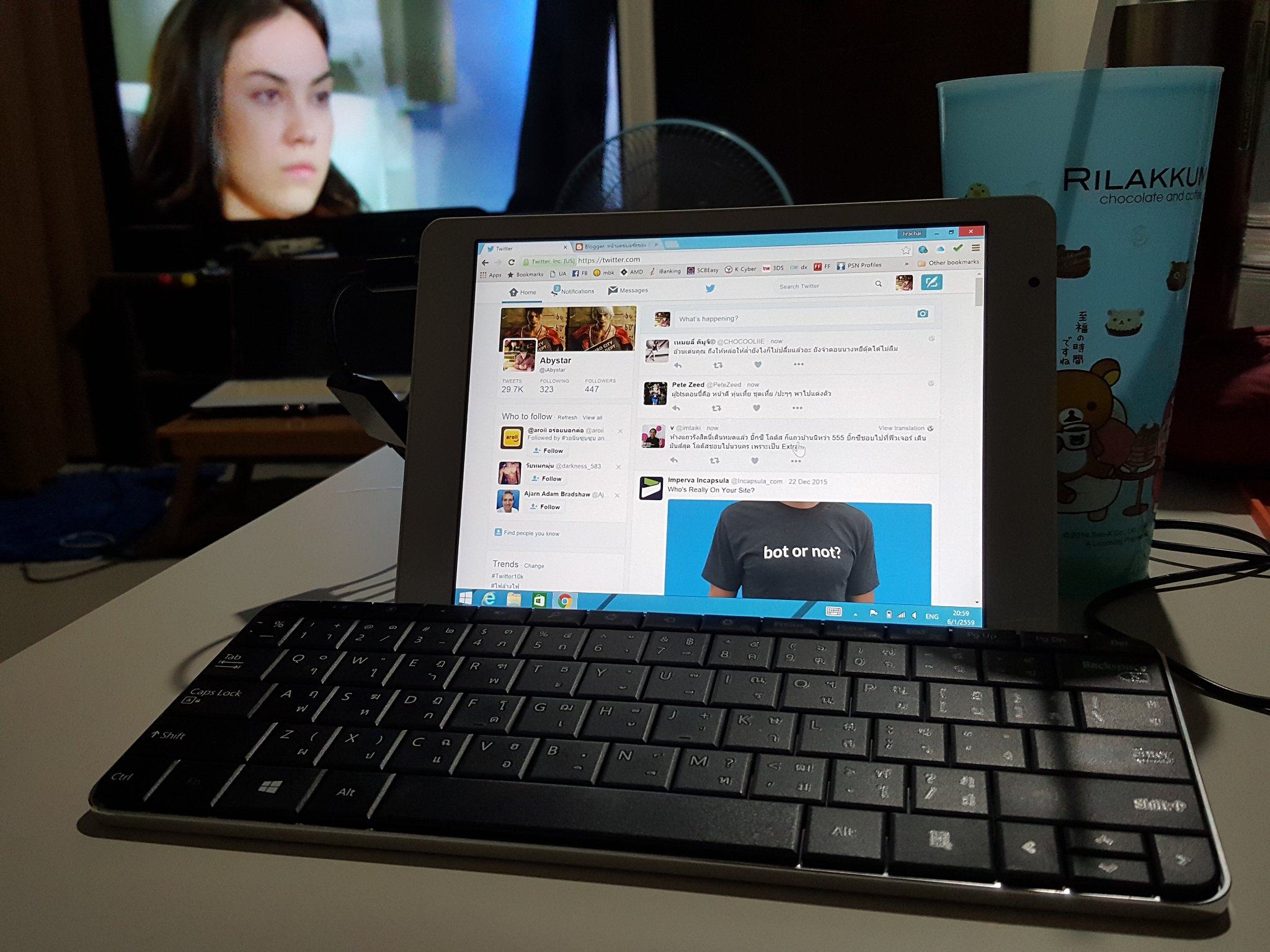
[Hardware] Microsoft Wedge Keyboard เปิดไม่ติด

ไม่รู้ทำไม ถ้าแบตหมดคาที่ จะเปิดไม่ติด เปลี่ยนถ่านก็เปิดไม่ติด

ให้เอาถ่านออก รอสัก 5 นาทีแล้วใส่ถ่านใหม่

เปิดติดเฉยเลย

#งงฮะงง

สวัสดี

[Windows Tablet] การเปิดใช้ Remote Desktop สำหรับ Windows 10 Home Edition

ขั้นตอนง่ายๆ
1. โหลด RDPWrap (Google เอา)
2. แตก Zip
3. เข้า install.bat
4. หากอยากตั้งค่า เข้า RDPConf.exe ถ้าไม่ตั้งก็ไม่ต้องเข้า
5. เข้า update.bat
6. เสร็จ ลอง remote เลย

Wednesday, January 6, 2016

[Windows Tablet] การติดตั้ง Original Firmware ให้ Teclast X89


สรุปขั้นตอนการลง Windows แบบเพียวๆ (ไม่มี Android)

สิ่งที่ต้องเครียม
1. ไฟล์ Firmware โหลดจาก http://www.teclast.com/tools/pad/pad.php ดูชื่อรุ่นหลังเครื่อง เช่น Teclast X89 ก็ใช้ E6ED (มี WinPE และ Windows 8.1)
2. USB 2 อัน ขนาด > 500MB อันนึง และ > 8GB อันนึง
3. สาย OTG ขั้นต่ำ 2 รู
4. Keyboard USB
5. Battery ของเครื่องควรมีเยอะๆ สัก 60% ขึ้นไปกำลังดี

ขั้นตอน
1. USB Flashdrive อันเล็ก
- Format เป็น FAT32
- แตก zip WinPE ลงไป

2. USB Flashdrive อันใหญ่
- Format เป็น NTFS (เนื่องจากตัวลง Windows มันขนาด 4.5gb)
- แตก zip ตัว firmware ที่โหลดมา ได้ folder ชื่อ images เอาทั้ง folder ยัดลงไปใน Flashdrive

3. เข้า BIOS
- เอา Keyboard เสียบ OTG เปิดเครื่องกด Del รัว ๆ
- เข้า Bios มาที่ Boot ไป #1 แล้วเลือกเป็น USB Flashdrive ตัวเล็ก
- เตรียม Flashdrive ทั้งสองตัวเสียบ OTG
- Exit & Save

4. ติดตั้ง Windows
- เครื่องจะ Boot เข้า WinPE นั่งดูจนมันบอกว่าเสร็จ แล้วมันจะบอกให้พิมพ์คำว่า exit เพื่อทำการ reboot เครื่อง (ไม่ต้องถอด USB)
- ปล่อยมันหมุนๆ สุดท้าย Windows ใหม่ก็จะติดตั้งเสร็จ ^^

5. เปลี่ยนภาษาจากจีนเป็นไทย
- อธิบายยาก ตามคลิบนี้เลย https://www.youtube.com/watch?v=iEQcOsODGss

reference
http://manguiro.blogspot.com/2015/03/guide-teclast-x89-installation-guide.html
http://forum.xda-developers.com/windows-8-rt/general/teclast-x80h-8-dual-os-chinese-tablet-t2996314

Sunday, August 19, 2012

[Android] Root ทำไม?

ต่อไปคงไม่ค่อยได้เขียนอะไรเกี่ยวกับ iOS แล้ว เพราะตอนนี้กลายเป็นสาวกแอนดรอย เจ้าของบล็อกซื้อ Sony Xperia S มาใช้ ตอนนี้ก็เป็น ICS 4.0.4 แล้ว :D

 ซื้อมาได้สักเดือน พอมีคนปล่อยวิธี Root กับวิธี Unlock Bootloader ออกมา เจ้าของบล็อกก็จัดเต็ม จัดการเครื่องเลย หมดประกันช่างมัน อิอิ

เพื่อนหลายๆ คนชอบถามว่า Root ทำไม ร่ายยาวได้ดังนี้

- เปลี่ยน Font ทำให้แสดง Emoji ของ iOS ได้
- ติดตั้งเสียง Notification เพิ่มเติมของ LINE ได้ [ประโยชน์ส่วนตัว]
- ใช้ Titanium Backup เพื่อ backup ข้อมูลจำเป็นทุกวัน และ restore ข้อมูลได้โดยไม่ต้องนั่งกด install ทีละอัน
- AdFree ซ่อนโฆษณากวนใจ
- LuckyPatcher ติดตั้งโปรแกรมประเภทที่ตรวจสอบ License ของเครื่องได้ [ผิดศีลธรรม]
- SetCPU ปรับความเร็ว CPU [อันตราย]
- แก้ไข MAC Address ของ WiFi เพื่อปลอมแปลงเป็นไอโฟนที่สมัครแพคเกจ True WiFi ไว้

ส่วน root แล้วไม่หมดประกันนะ ถ้าไม่ Unlock Bootloader (ตามเงื่อนไขของ Sony)

ทั้งนี้เจ้าของบล็อคไม่ได้นอกใจ iPhone นะ ยังคงพกไปพกมาอยู่ แค่กำลังติดตาม iPhone รุ่นถัดไป ถ้าโดนอีก ก็คงต้องวางแผนซื้อ เพราะเป็นคนที่ซื้อมือถือตั้งแต่เห็นเปิดตัวบนเว็บไซต์ครั้งแรก ตั้งแต่ Nokia 5800 Xpress Music, iPhone4 และ Sony Xperia S สองเครื่องหลังนี่ซื้อมาไม่ผิดหวังจริงๆ ครับ :D

Thursday, March 8, 2012

[iTips] ขั้นตอนการย้ายที่ Backup ไฟล์ ของ iPhone

ขั้นตอนการย้ายที่ Backup ไฟล์ ของ iPhone

Windows Vista and Windows 7
    1. ปิด iTunes
    2. ย้าย C:\Users\(username)\AppData\Roaming\Apple Computer\MobileSync\Backup\ ไปที่ที่ต้องการ สมมติเป็น D: ก็แล้วกันครับ
    3. เปิด Command Prompt เพื่อสร้าง NTFS junction point ตามนี้ครับ
    Code:
    mklink /J "C:\Users\(username)\AppData\Roaming\Apple Computer\MobileSync\Backup" "D:\Backup"

    ไม่ต้อง reboot ครับ เปิด iTunes แล้ว sync ได้เลย
แหล่งที่มา http://www.smart-mobile.com/forum/viewtopic.php?f=88&t=221810&sid=9823ef0fd5e6502ebc76493b13a75434